Gate 交易所注册指南:照着页面一步步来
GATE 注册指南 · 2026 年 10 月版
Gate 交易所注册,
照着页面一步步来
从国家设置,到确认账户创建完成。
每填一个栏位,都有对应的真实页面可对照。
第一次注册交易所,总有一个像是“墙”的时刻。国家该选哪个?验证码会发到哪里?这篇文章一个页面一个页面地回答这些问题。
我们亲自打开 Gate 的注册页面,走了一遍国家设置、邮箱、验证码、密码和最终确认,并逐步截图。页面上的名称都照原样写出,请把页面开在这份指南旁边,对照着操作。
打开注册页面
通过下方链接打开 Gate 注册页面。
注册页面的标题是 Welcome to Gate。在第 2、3 步,我们来确认语言和国家。
确认语言和地区
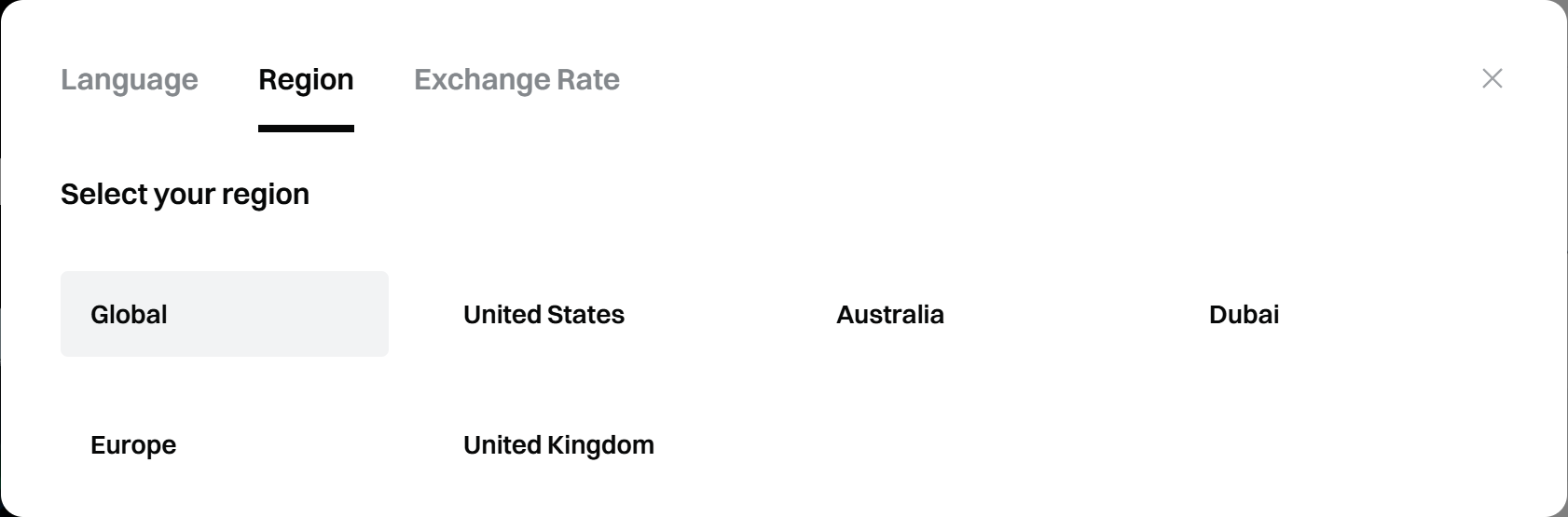
点击右上角的地球图标,查看 Language 和 Region。
点击屏幕右上角的地球图标,会出现三个标签:Language、Region 和 Exchange Rate。默认语言是 English,本指南按英文页面来讲解。
Region 标签默认是 Global,保持不动即可。你居住的国家,会在第 3 步的注册栏位里单独选择。
设置国家:Country/Region of Residence
选择你实际居住的国家,并同意条款。
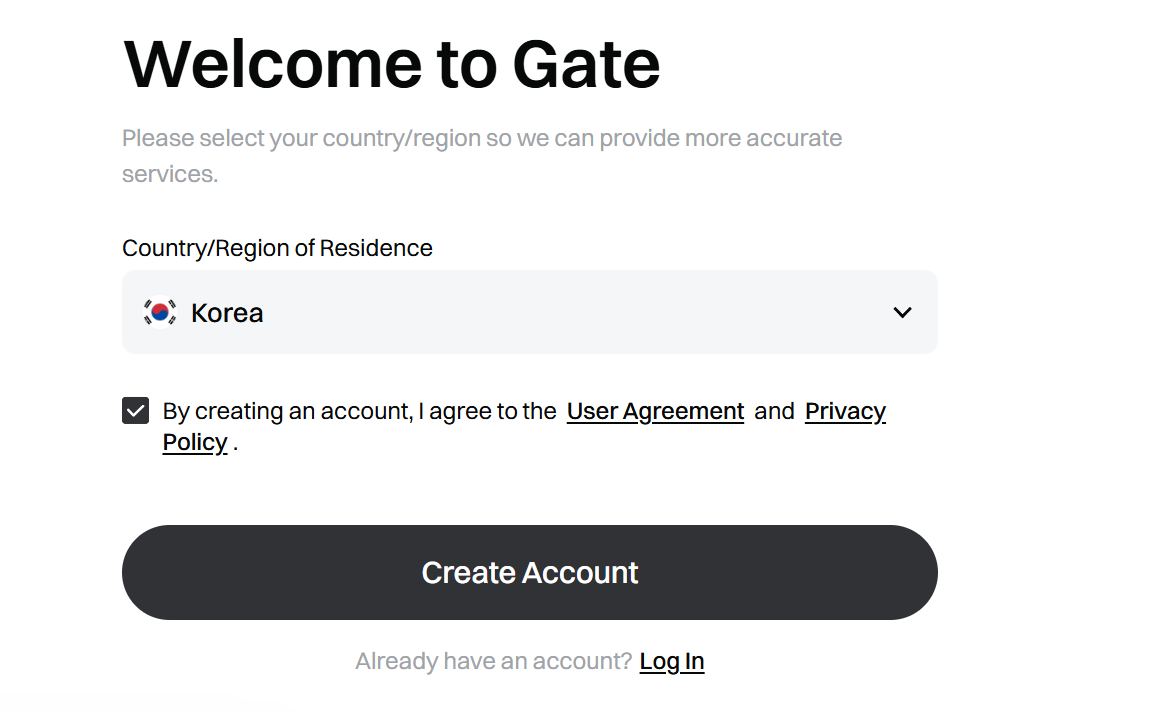
注册页面的第一个栏位是 Country/Region of Residence。我们打开时,已默认选中 Korea(会因连接地点不同而有差异)。如果显示的是其他国家,请点击该栏位,改成你自己的国家。
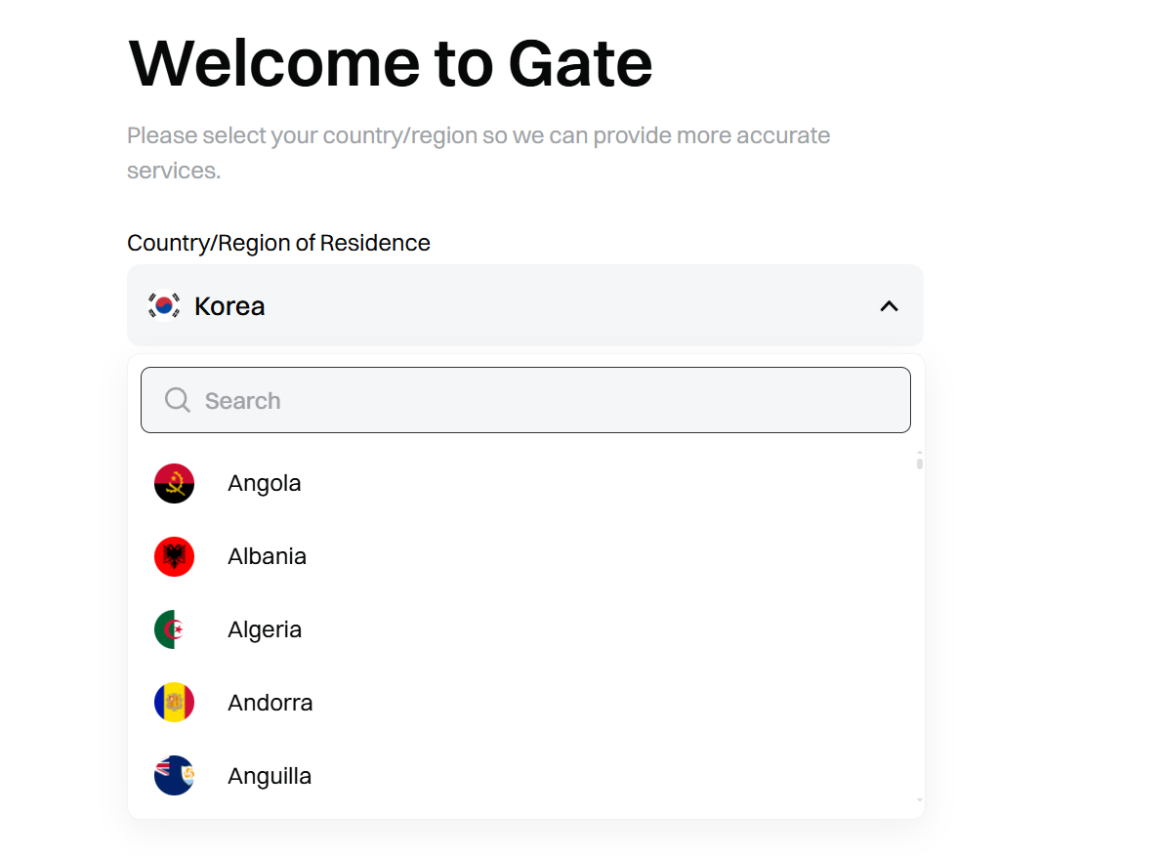
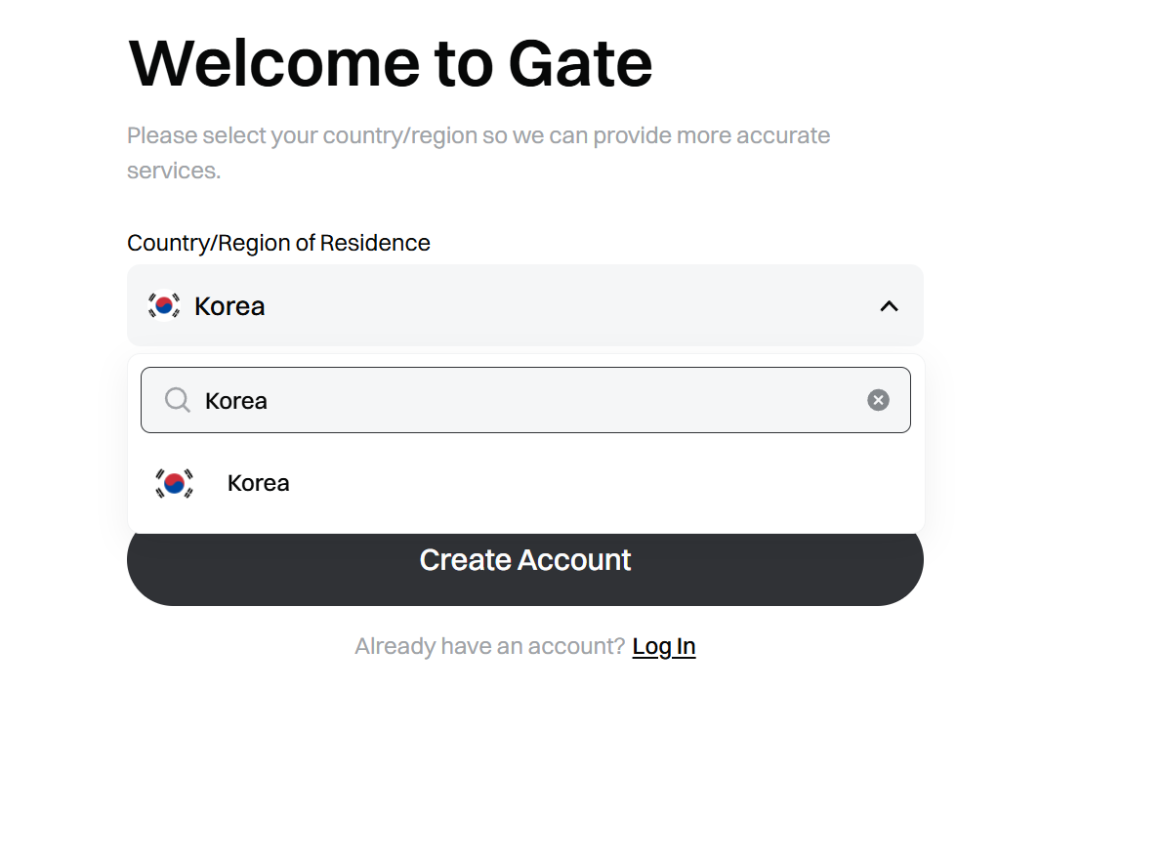
要更改国家,请点击国家栏位打开列表。列表很长,在顶部的 Search 栏用英文输入你的国家会更快。我们输入的是 Korea。
下方的勾选框,表示你同意 User Agreement 和 Privacy Policy。请确认已勾选,需要的话可以打开这两个链接阅读,然后点击 Create Account 按钮。
输入邮箱:Create Account 页面
用邮箱地址注册。
点击 Create Account 后,会进入 Create Account 页面。顶部的 Email 标签默认已选中,直接输入你的邮箱地址即可。下方还有用 Google、Apple、Telegram 或 Metamask 继续的按钮,但本指南讲解的是邮箱注册。
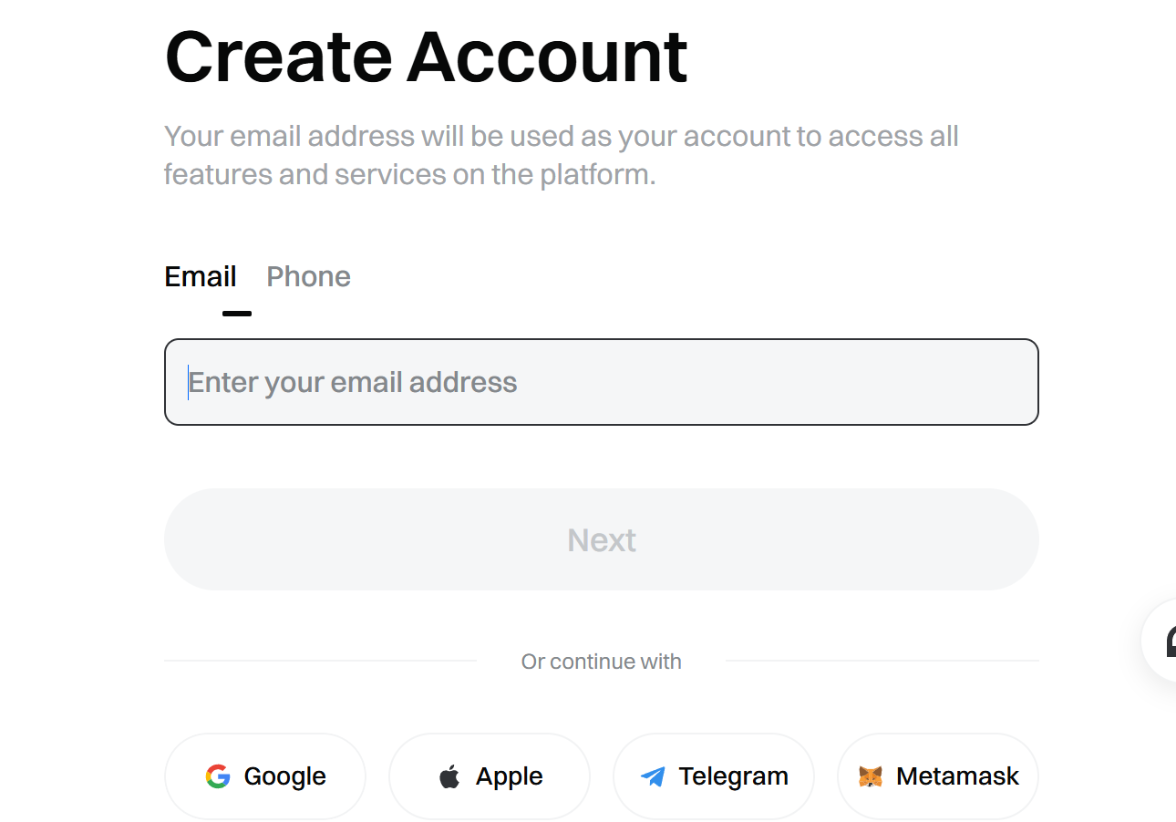
在 Enter your email address 栏位里输入你常用的邮箱地址。地址输入完整后,灰色的 Next 按钮会变成深色。下面的页面用的是一个虚构地址(name@example.com),仅用来展示格式。实际操作时,请使用你自己能收到验证码的邮箱地址。
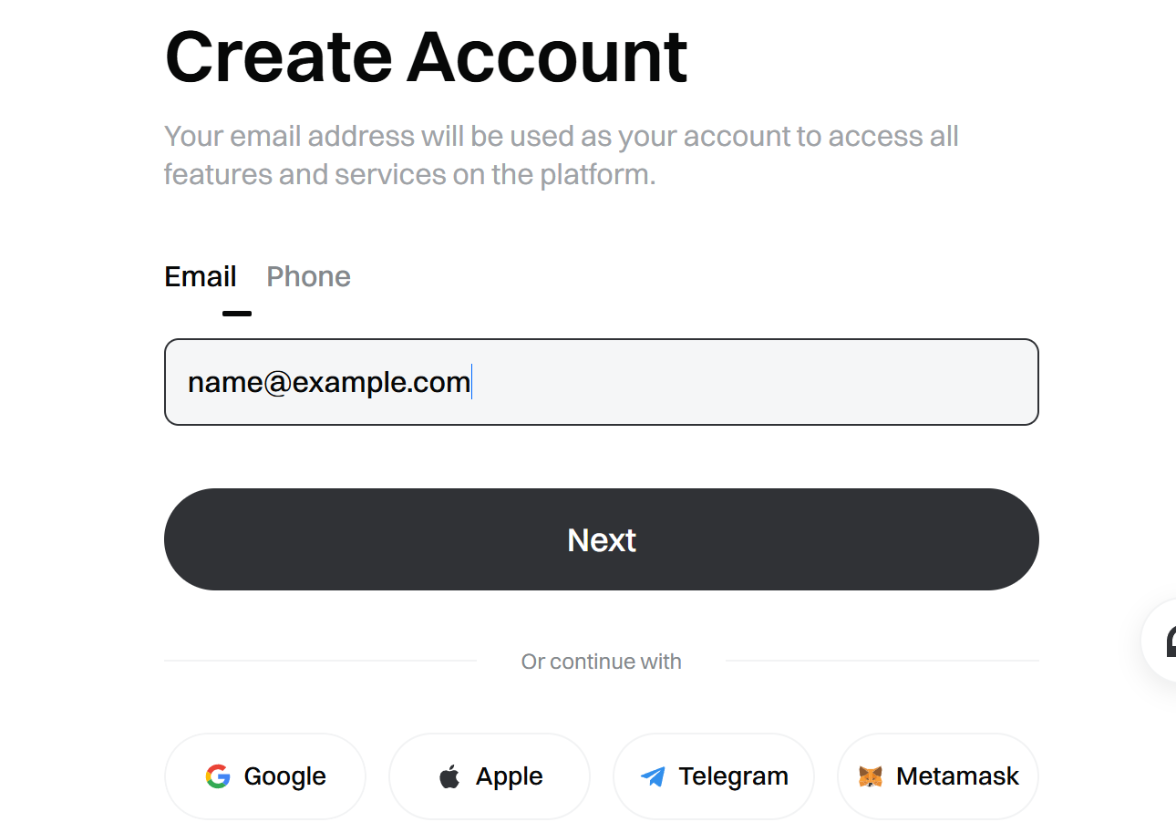
输入验证码:Verify Your Email
在 10 分钟内输入邮件中的 6 位验证码。
点击 Next 后,会打开 Verify Your Email 页面,并向你输入的邮箱发送一个 6 位验证码。验证码的有效期是 10 分钟。打开收件箱里来自 Gate 的邮件,读出这六位数字,依次填入输入框。六位填完后,会自动进入下一个页面。
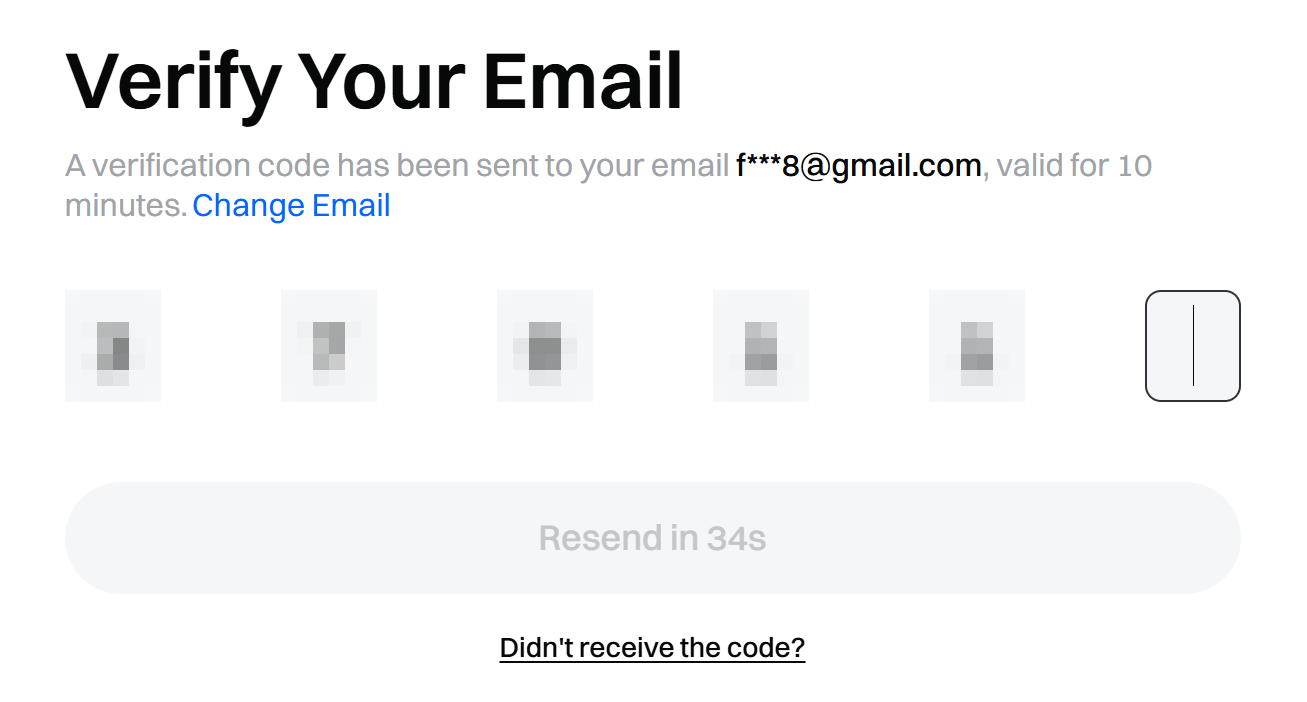
如果没有收到邮件,请先检查垃圾邮件箱。那里也没有的话,点击底部的 Resend 按钮(等待时间结束后变为可用)或 Didn't receive the code?。如果邮箱输错了,提示旁边的 Change Email 会带你返回修改。
设置密码:Set Your Password
至少 8 个字符,至少 1 个数字,至少 1 个字母。
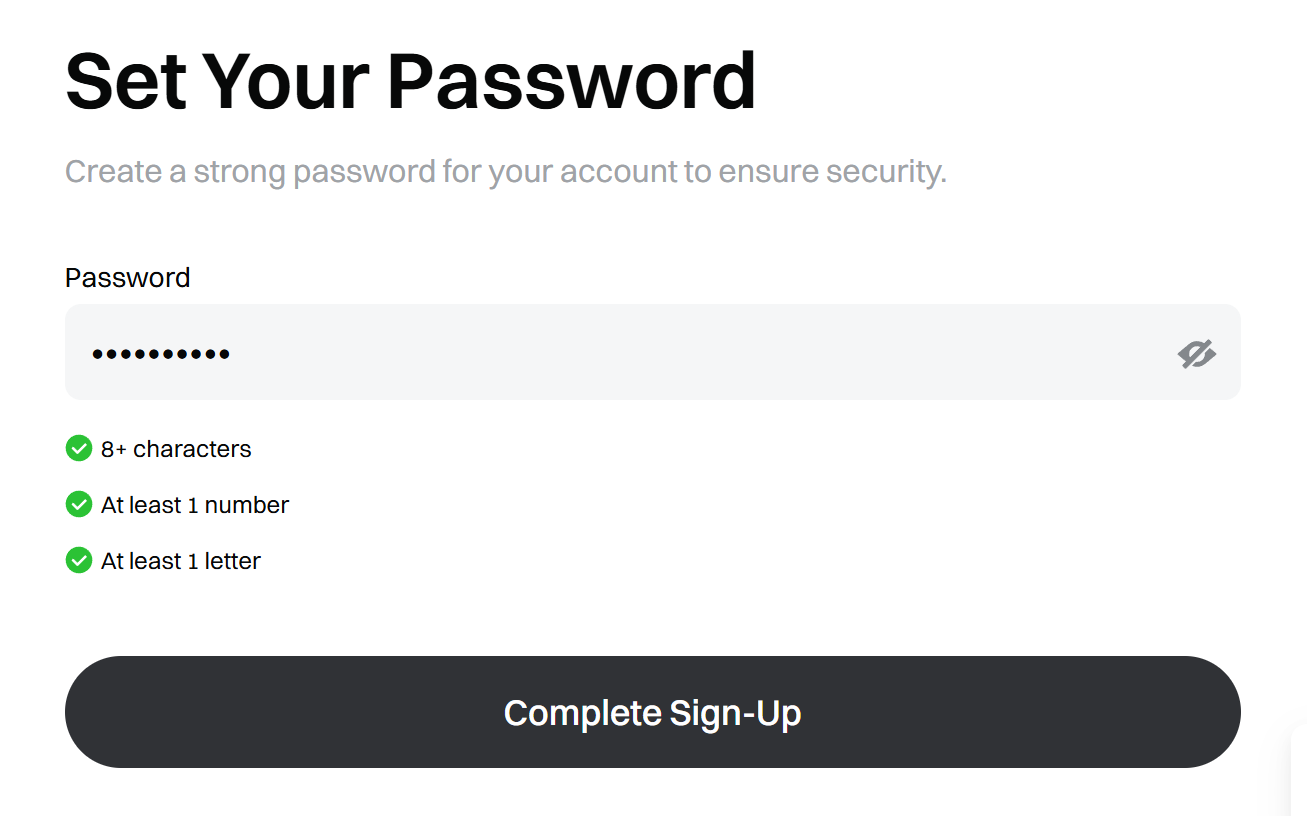
验证通过后,会出现 Set Your Password 页面。在 Password 栏位里输入时,下方的三个条件会逐个变绿。
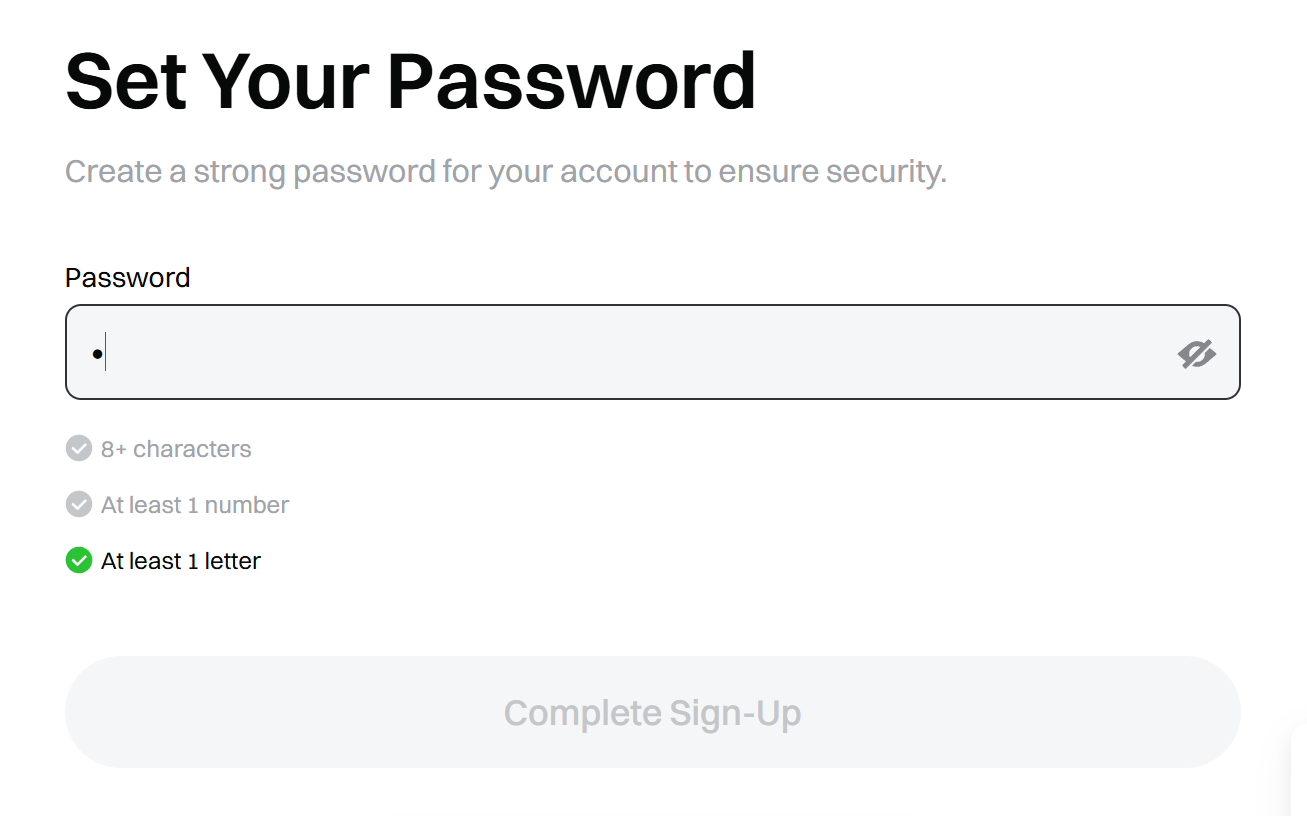
- 8+ characters:8 个或更多字符
- At least 1 number:至少一个数字
- At least 1 letter:至少一个字母
三个条件都变绿后,Complete Sign-Up 按钮会变成深色并可点击。最好避免使用你在其他网站用过的密码。
确认注册:Welcome to Gate!
在两个地方确认:完成页面上的勾选标记,以及你的账户页面。
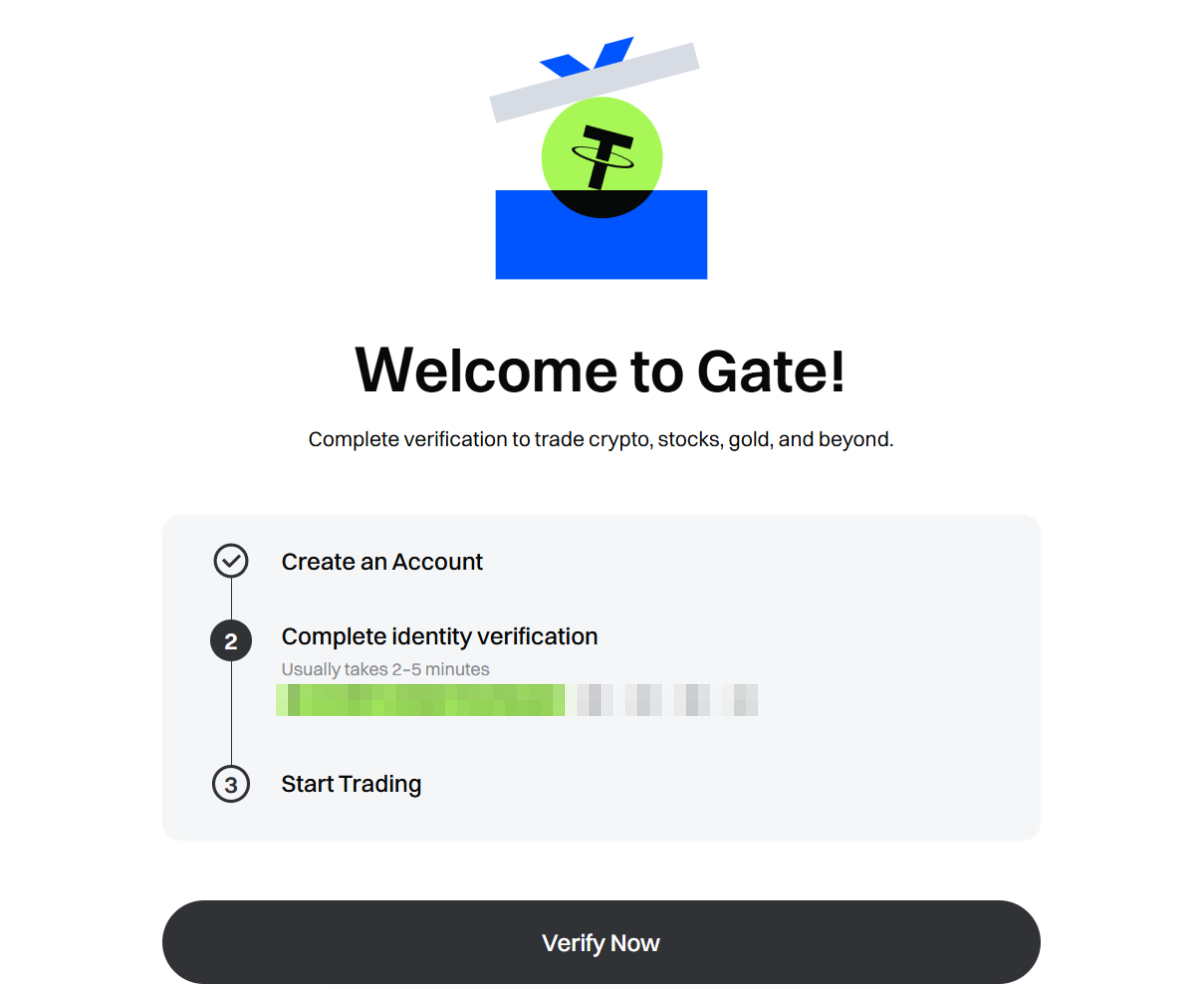
点击 Complete Sign-Up 后,会出现 Welcome to Gate! 页面。如果中间步骤列表里的 Create an Account 带有勾选标记,就说明注册完成了。下一步是 Complete identity verification,再之后是 Start Trading。你可以通过 Verify Now 按钮继续身份验证,本指南只讲注册。
想再确认一次,可在登录状态下打开 My Account 下的 Overview。请看顶部是否已出现 UID(账户编号),Email (Username) 是否显示你刚刚注册用的邮箱,以及名字下方是否显示 Unverified。顶部的提示行意思是:完成身份验证后,即可使用全部功能。

政策和页面可能发生变化,注册之前请再看一遍最新的说明。
通过注册链接打开 Welcome to Gate 页面
语言保持 English,Region 保持 Global
在 Country/Region of Residence 中选择你的国家,并同意条款
邮箱,然后是6 位验证码(有效期 10 分钟),再设置满足 3 个条件的密码
通过 Welcome to Gate! 上的勾选标记和 My Account 下的 UID 来确认

